Notion 教學
如何在Notion上追蹤美股? 只要簡單3步驟

只要簡單3步驟,便能在Notion匯入美股即時資訊!
在這篇文章中,你會學到(可快速點選連結):
步驟一、到Tradingview 網站,選擇你想要的股票追蹤小工具 步驟二、將小工具的內容貼在codepen中 步驟三、在Notion匯入codepen內容,便可即時追蹤美股!步驟一、到Tradingview 網站,選擇你想要的股票追蹤小工具
TradingView是一個滿好用的看盤軟體,並提供中文服務。此外,它還提供一些外掛小工具,能與其他軟體做連結。
? Tradingview 網站連結: https://tw.tradingview.com/
1. 註冊完帳號後,點選首頁分類,便可進到小工具頁面。
點選路徑: 更多 —> 商業用途 —> 小工具
? 小工具網頁連結: https://tw.tradingview.com/widget/
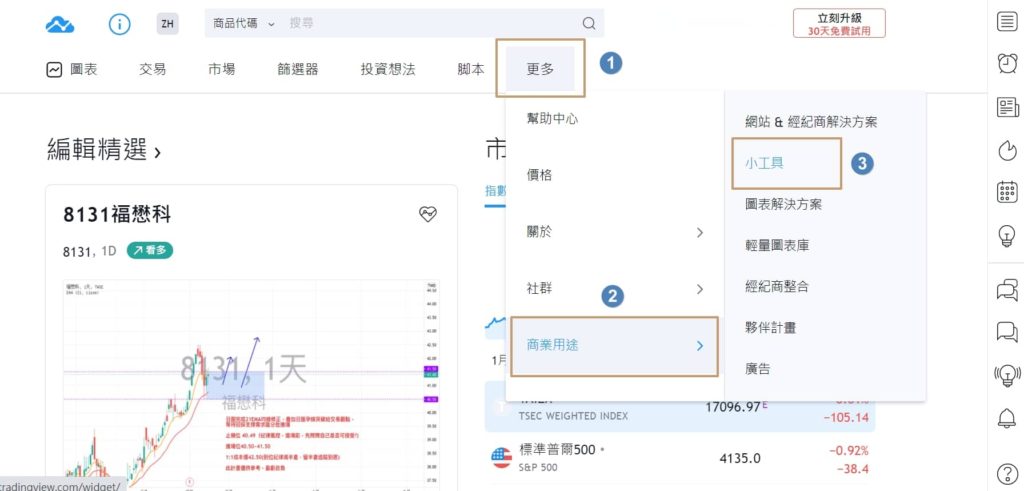
2. 選擇你有興趣的小工具:
Tradingview約有20種的小工具供你使用。這次,我們就以 「市場概覽小工具」來做說明。
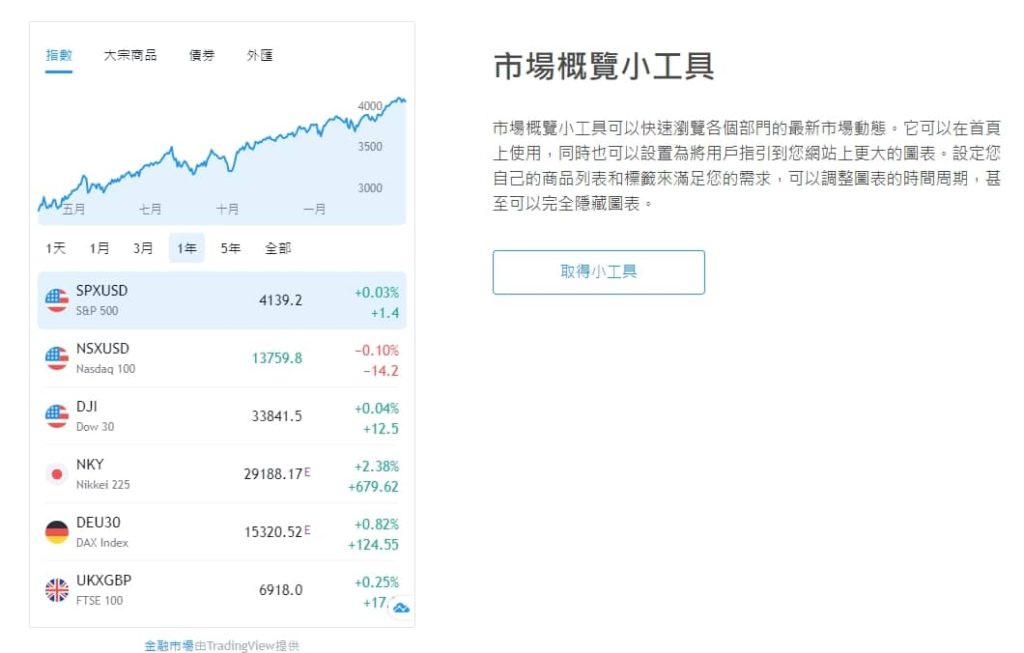
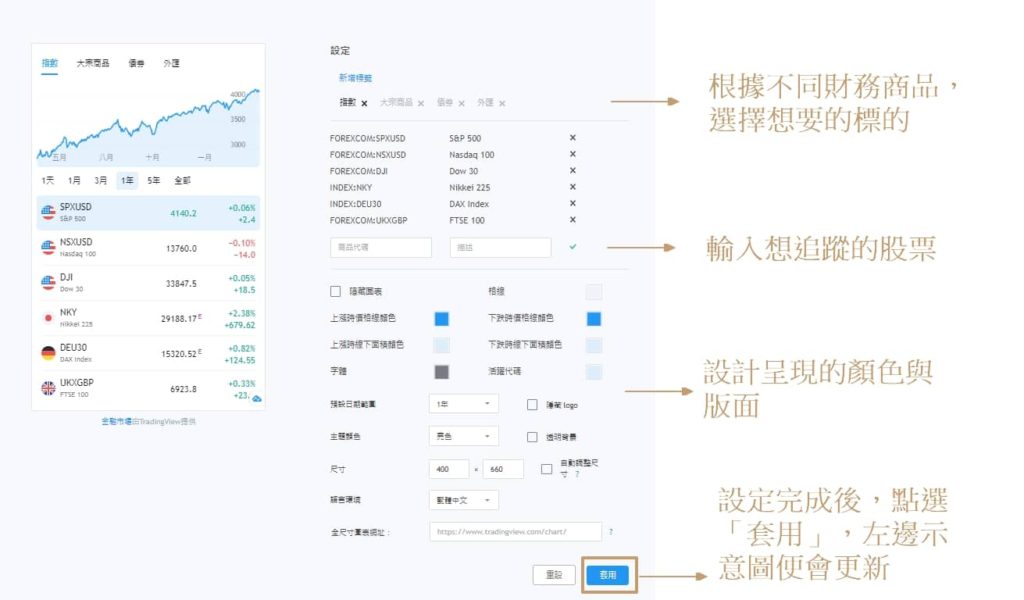
3. 設定小工具內容
進到「市場概覽小工具」後,輸入你想要顯示或追蹤的股票標的,並依照需求調整版面設計。設定完成後,按下「套用」,左邊的示意圖及會立刻更新。
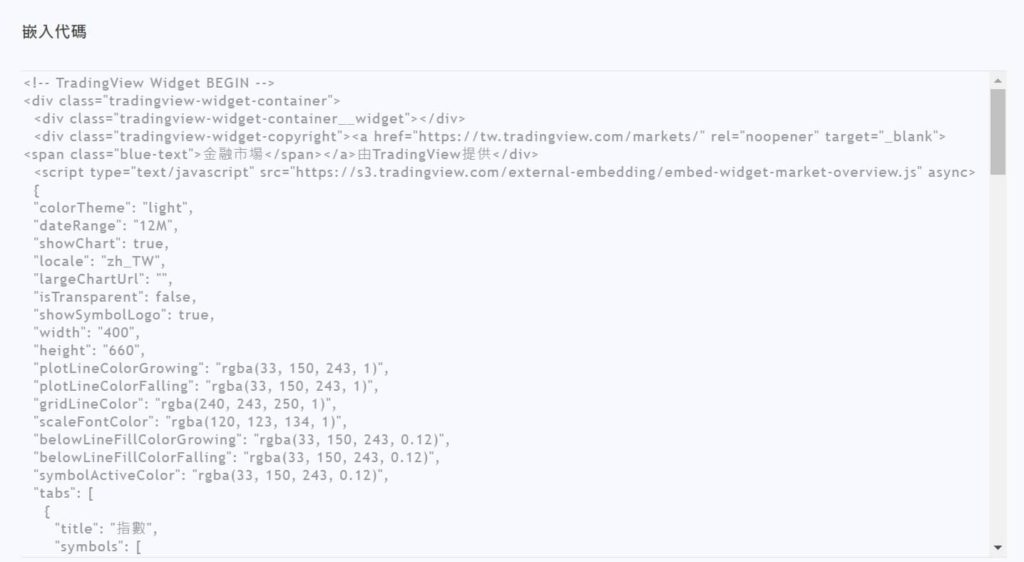
4. 但我們要用到的,不是這個套用後的示意圖,而是頁面更下方的 「嵌入代碼」
步驟二、將小工具的內容貼在codepen中
1. 將Tradingview 小工具的代碼,貼到codepen中。
- 會需要這個動作,是因為將這些碼直接貼到Notion上,他還是一堆代碼,並不會出現剛剛設定好的畫面。 因此,我們需要將這些代碼存在一個雲端的寫碼空間,接下來再於Notion頁面上匯入這個雲端的內容。
- codepen是一個免費版的線上代碼(code)編輯器,若你有其他習慣使用的雲端編碼器,也都可以使用
2. codepen的編輯步驟:
- codepen網頁連結: https://codepen.io/pen/
- 註冊一個新帳號
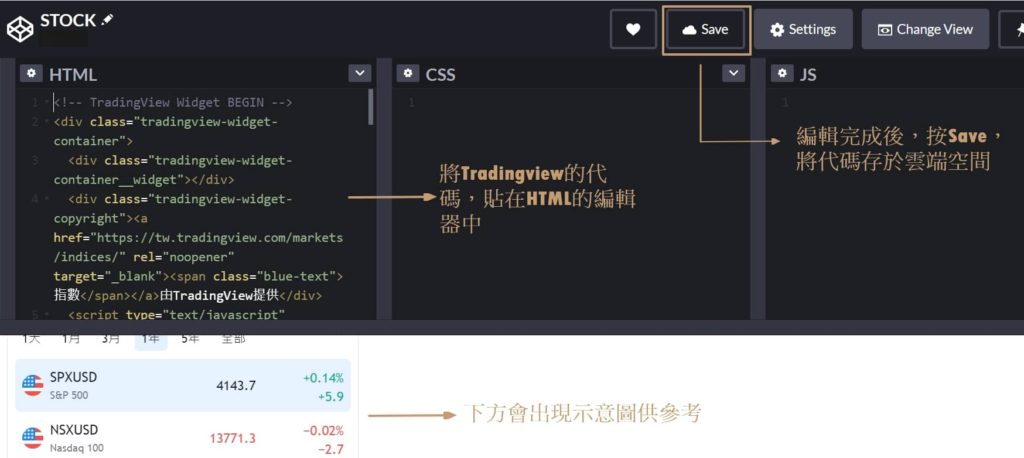
- 到編輯區塊,將Tradingview 的代碼,貼於HTML欄位
- 若沒有需要再調整的話,便可按右上方的「Save」,將代碼內容存於雲端中
- 複製該頁的網址,貼在Notion頁面上
步驟三、在Notion匯入codepen內容,便可即時追蹤美股!
1. 在Notion匯入codepen內容
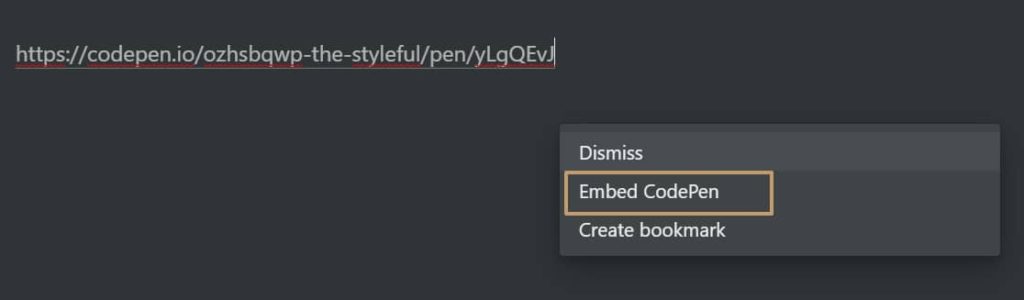
於Notion頁面上,貼上codepen的網頁網址,並選擇Embed CodePen
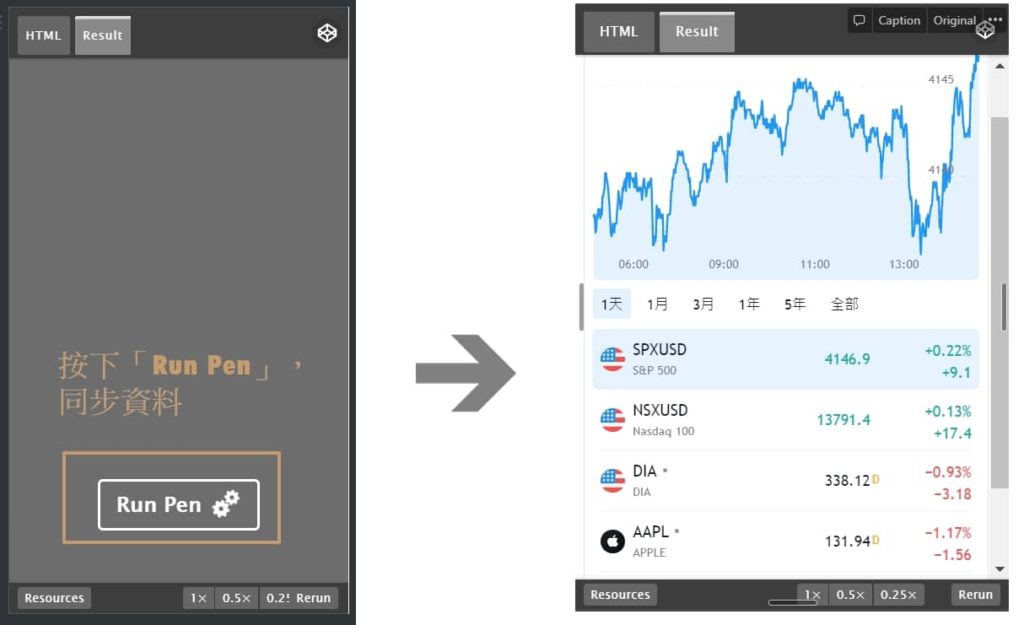
2. 匯入完成後,將畫面調整成你想要的大小,並按下「Run Pen」,就大功告成囉!

牧羊妮
AI 顧問、《Notion 人生管理術》作者。共同創辦迪卡儂電商,協助 adidas、Lenovo、台新銀行等一線品牌導入 AI。相信讓 AI 扛下繁瑣,把最好的時間留給重要的人和事。
更多關於牧羊妮 →