Notion 教學
Notion錦囊妙計 – 如何分享Notion頁面?
Notion的分享功能可以分成3大類:
1. 公開在網路上,所有人皆可瀏覽
2. 分享給指定人員:
- 若你是免費個人帳號(personal),那只可以分享給5個指定的
- 若你是個人專業帳號 (personal pro),則沒有分享人數限制
3. 分享給團隊成員:
- 此功能僅有團隊版(team)或是企業版(Enterprise)才能使用
<帳號方案與分享功能比較表>
| 帳號方案 | 公開分享 | 分享給指定人員 | 分享給團隊成員 |
| 個人免費帳號 | V | 5人 | X |
| 個人專業帳號 | V | V | X |
| 團隊版&企業版帳號 | V | V | V |
以使用的廣泛性來說,今天將只著重說明 (1) 跟 (2) 的分享方式,你會學到: (可快速點選連結)
一、如何將Notion頁面公開在網路上 二、如何將Notion頁面分享給指定的人 三、不可不知的分享注意小事項一、如何將Notion頁面公開在網路上?
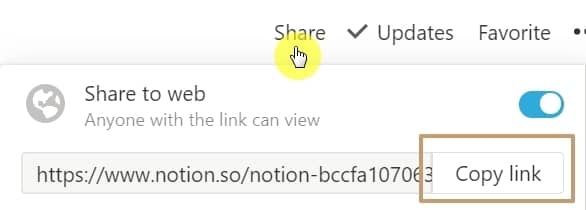
(一)、分享步驟
- 點選右上角
Share - 開啟
Share to web功能 (按鈕由灰色轉為藍色) - 點選
Copy link,複製網址連結並分享給別人
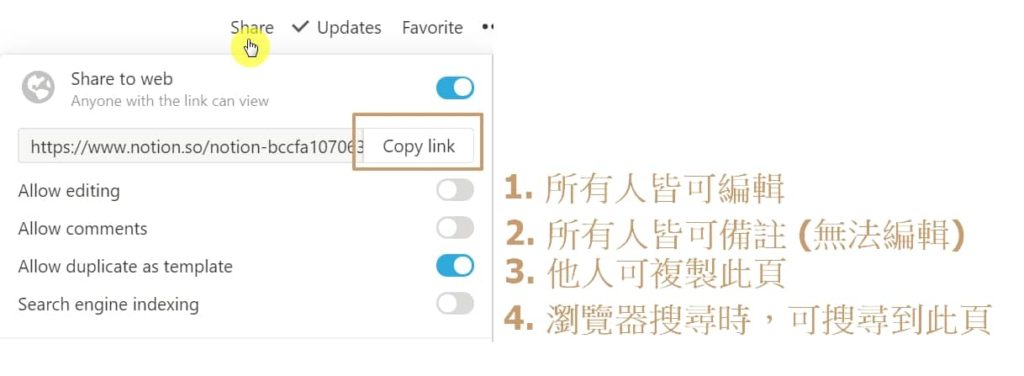
(二)、4種分享權限設定
1. Allow editing: 所有人皆可編輯
- 若你是用個人帳號,但是又想要團隊(超過5人)能共同編輯,那便可以使用此功能
- 不過,絕對要小心資料的安全性,畢竟只要知道連結的都可以瀏覽並編輯頁面內容
- 若開啟此功能,非常不建議同時開啟Search engine indexing,以免讓不相關的人也能編輯和瀏覽
2. Allow comments: 所有人皆可備註 (無法編輯)
3. Allow duplicate as template: 他人可複製此頁
- 若想要分享你的Notion模板,便可開啟此功能,供其他朋友複製
4. Search engine indexing: 在瀏覽器搜尋時,可搜尋到此頁
我習慣將我分享的模板也開啟此功能,讓有模板需求的朋友在搜尋時能方便找到
二、如何將Notion頁面分享給指定的人?
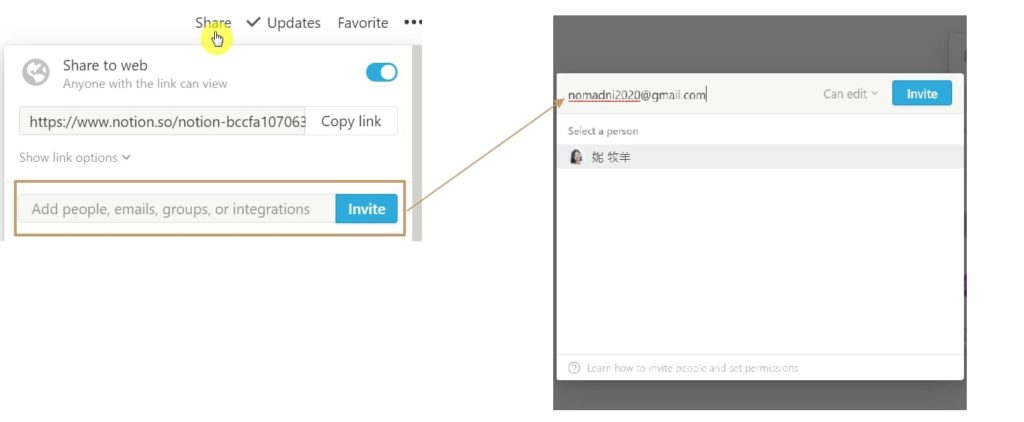
(一)、分享步驟
點選右上角
Share將指定人的Notion帳號email輸入到欄位中
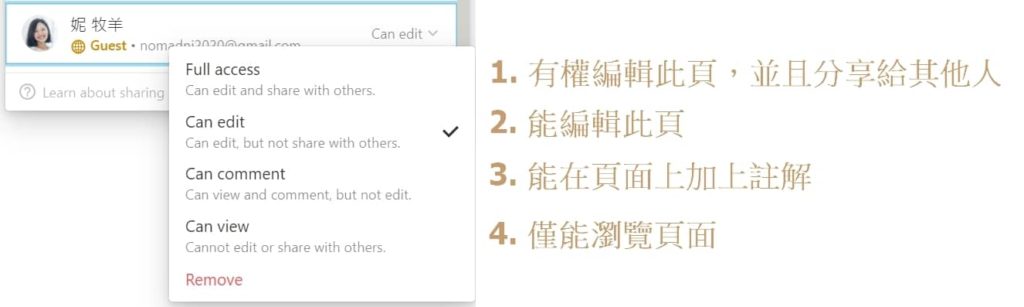
(二)、4種分享權限設定
Full access: 有權編輯此頁,並且分享給其他人 (是最高權限)
Can edit: 能編輯此頁 (無法分享給他人)
Can comment: 能在頁面上加上註解 (無法編輯)
Can view: 僅能瀏覽頁面
三、不可不知的分享注意小事項
- 將頁面分享之後,該頁面底下的子頁面也會同步分享
- 若你分享的是資料庫(database),則整個資料庫的內容皆會被分享出去
- 若你分享的頁面,有關連其他資料庫(create linked database),但你沒有分享該資料庫的權限,則他人無法看到該關聯資料庫的內容
Notion教學 - 錦囊妙計 快速連結:
1. 1秒把NOTION變成中文版
2. Notion 下載 全攻略
3. 如何快速搜尋Notion筆記內容?
4. 把Notion頁面加到我的最愛 & 建立手機捷徑
5. 如何複製喜歡的Notion模板?
6. 如何分享Notion頁面?
7. 如何將 EVERNOTE 的資料轉移到NOTION?

牧羊妮
AI 顧問、《Notion 人生管理術》作者。共同創辦迪卡儂電商,協助 adidas、Lenovo、台新銀行等一線品牌導入 AI。相信讓 AI 扛下繁瑣,把最好的時間留給重要的人和事。
更多關於牧羊妮 →