5大Notion必學頁面技巧!你學會幾個?

Notion頁面的編輯方式與Word差不多,甚至操作起來還更直覺。
我們就還看看,有哪5個必學技巧,一定不錯過:(可快速點選連結)
一、5大技巧,一次統整給你 二、技巧1:調整文字大小 三、技巧2:調整文字顏色與底色 四、技巧3:彈性併排文字區塊 五、技巧4:折疊列表(toggle) 六、技巧5:標註(call out)一、5大技巧,一次統整給你
| 編輯頁面內容 | 應用情境分享 |
| 調整文字大小 | 共有4種文字大小 |
| 調整文字顏色與底色 | 共10種顏色與底色。在黑底的布景下,我喜歡用黃色字做為重點標示,粉紅色、紫色底,作為段落標示 |
| 彈性併排文字區塊 | 應用非常廣泛,可以任意排版頁面內容 |
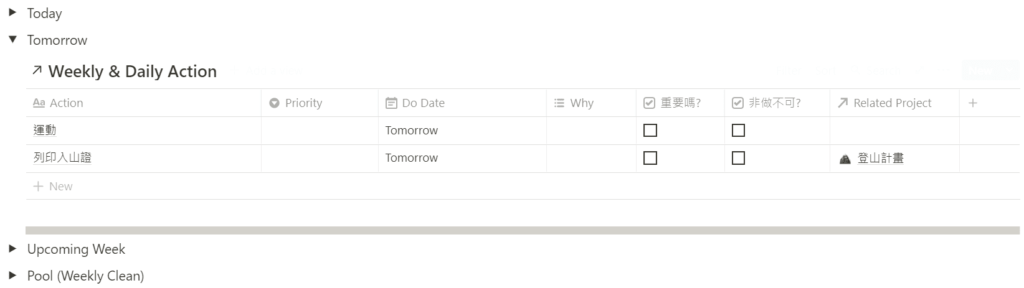
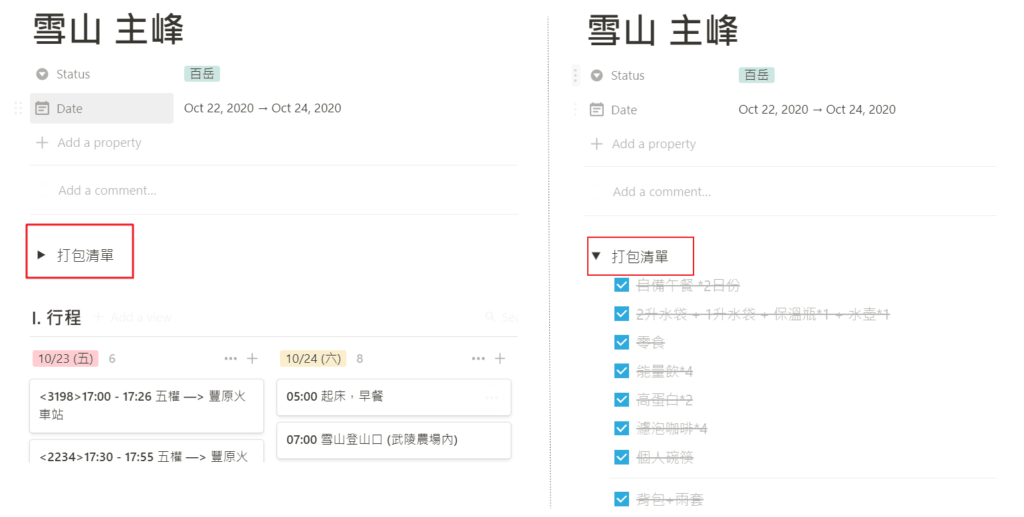
| 折疊列表(toggle) | ⫸ 作筆記時,能用此功能將答案隱藏,以便後續複習時不會直接看到答案 ⫸ 日計畫/每日待辦清單頁面上,利用此功能將當天、明天、未來7天的代辦事項做分類,並點選當下自己想看的內容 ⫸ 安排出遊行程時,用此功能隱藏打包清單,避免頁面過長 |
二、技巧1: 調整文字大小
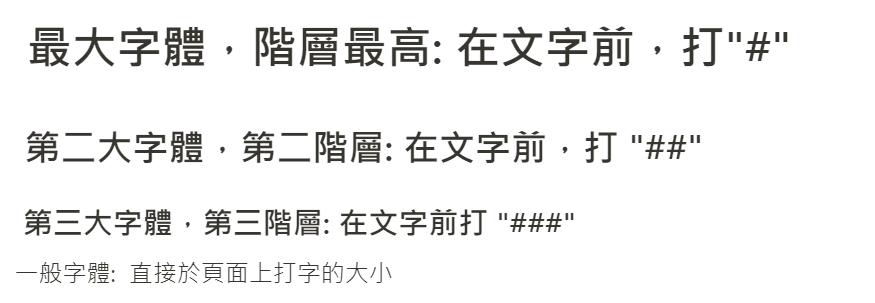
Notion的文字僅有4種尺寸,常用於排版上的階層顯示。而不同字體大小的間距皆已固定好。
(1). 最大字體,階層最高(H1): 在文字前,打"#"
(2). 第二大字體,第二階層(H2): 在文字前,打 "##"
(3). 第三大字體,第三階層(H3): 在文字前打 "###"
(4). 一般字體: 直接於頁面上打字的大小
以下為4種字體大小的示意與比較:
三、技巧2:調整文字顏色與底色
(1). 一般方式
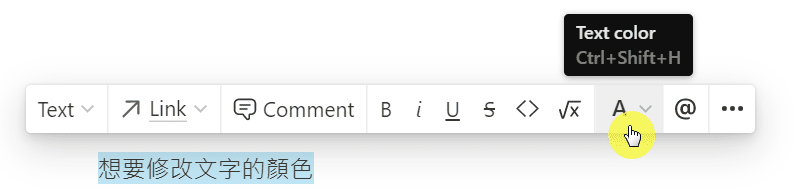
a. 選取想要修改顏色的文字,即會顯示文字編輯器
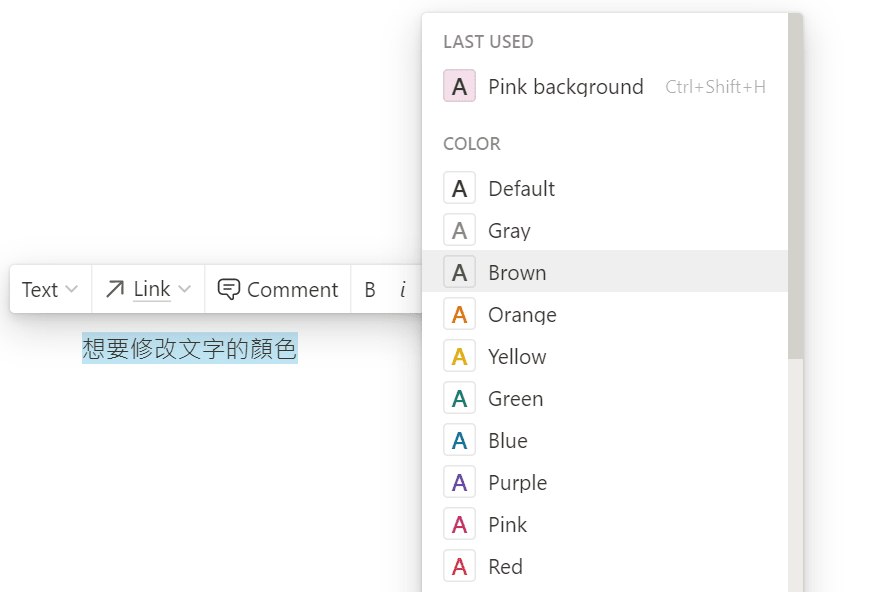
b. 點選: A,並選擇想要的文字顏色(共10種) 或 文字底色(共10種)
(2). 快捷鍵方式
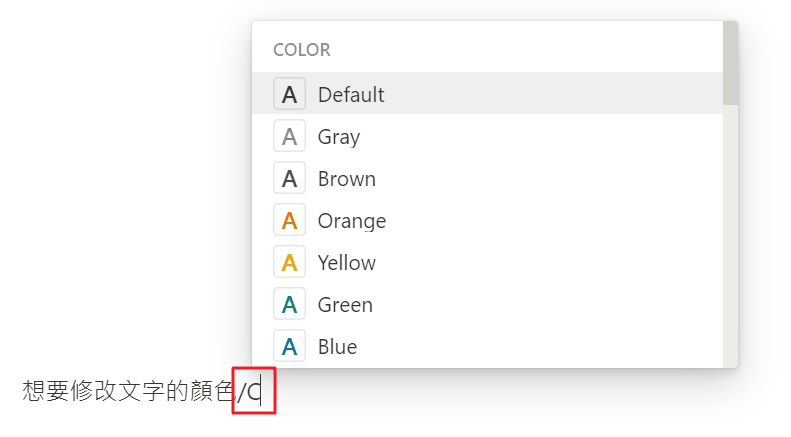
a. 於想要調整的文字後面,打上"/Col"
b. 即可叫出顏色編輯器,選擇想要的顏色
《應用情境分享》
Notion的頁面背景,可以選擇用白色或是黑色 (快捷鍵: Shift+Ctrl+l)。 若選用黑色的背景,我喜歡用"黃字"標示重點,並利用粉紅色底、紫色底做段落間的區隔。
四、技巧3:彈性併排文字區塊
(1). 選取想要移動的文字區塊
(2). 將該文字區塊移動的"水平位置"最右邊,即會看到一條線 (淡藍色、淺灰色)作為位置的指引
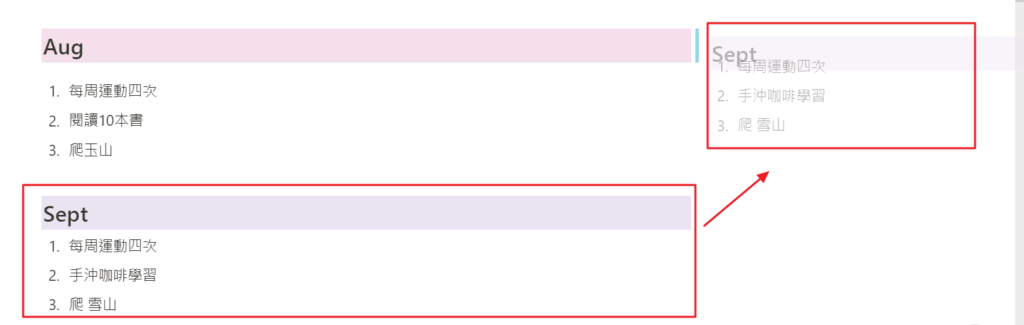
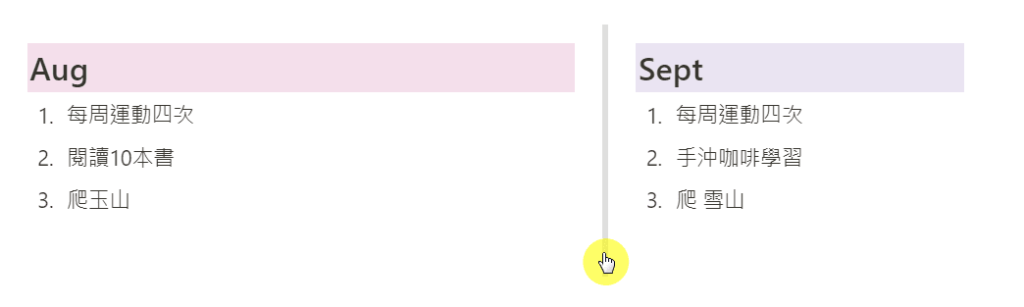
(3). 併排完成後,系統會自動設定成等距的間距。 若想要調整區塊間的間距,可直接用滑鼠拖移間距大小
五、技巧4:折疊列表 (toggle)
(1). 樣式

(2). 快捷鍵: > + 空白建
(3). 一般製作方式:
a. 頁面上打"/"
b. 選擇 Toggle
c. 完成
《應用情境分享》
作筆記時,能用此功能將答案隱藏,以便後續複習時不會直接看到答案
日計畫/每日待辦清單頁面上,利用此功能將當天、明天、未來7天的代辦事項做分類,並點選當下自己想看的內容
- 安排出遊行程時,用此功能隱藏打包清單,避免頁面過長
六、技巧5:標註(call out)
(1). 樣式

(2). 製作方式
a. 頁面上打"/"
b. 選擇 Callout
c. 完成
《應用情境分享》
應用在閱讀心得的一句話摘要
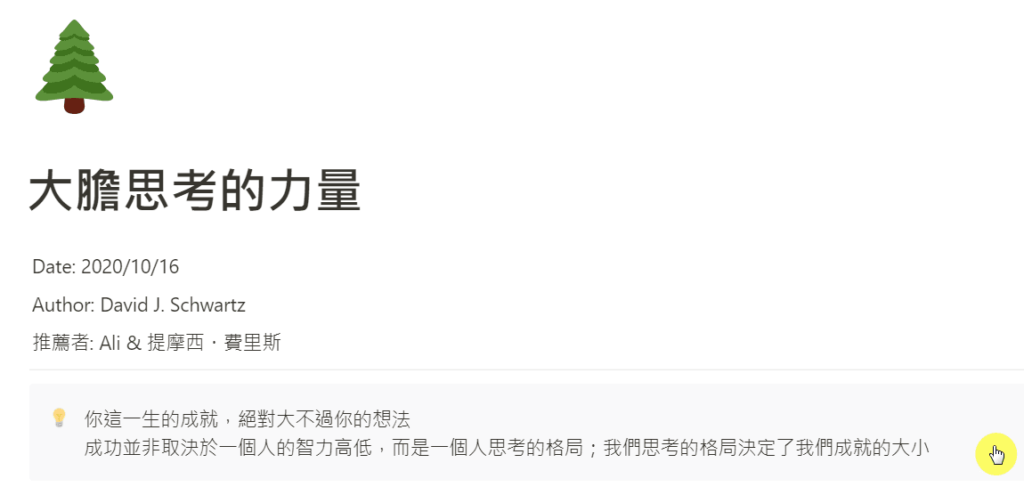
設計於每日日記的回答區塊
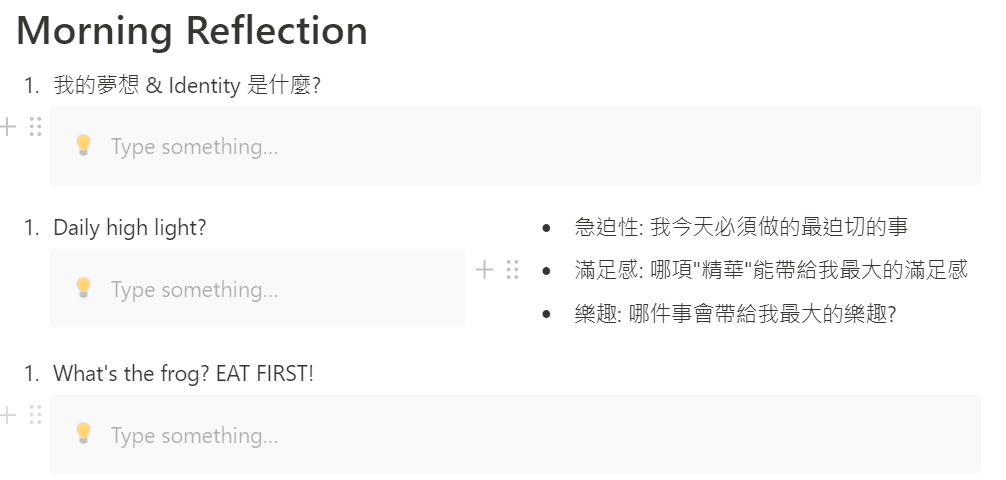
日計畫/每日待辦清單的人生目標提醒
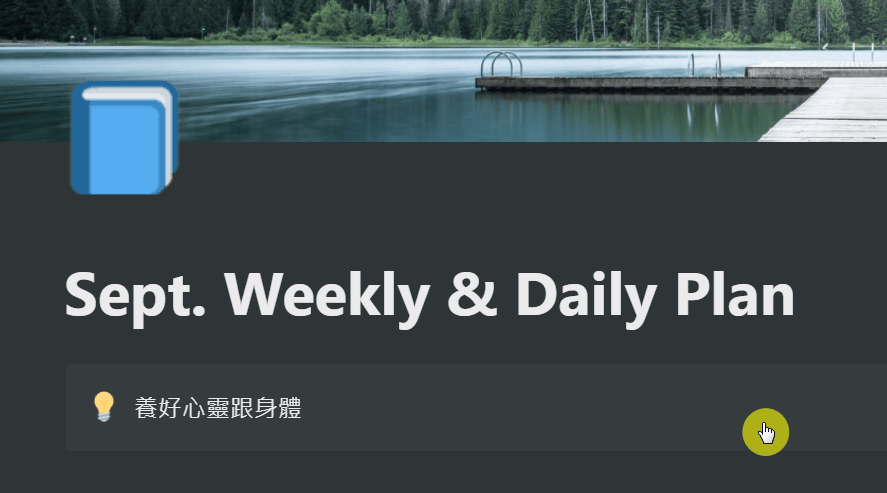
Notion 10大基本技巧 完整教學 快速連結:
1. Notion是什麼?帳號建立與下載
2. 如何創建Notion新的一頁?
3. 如何製作Notion封面與小圖示?
4. 5大Notion必學頁面技巧!你學會幾個?
5. 6種Notion視覺化呈現,一次超越Excel、Google行事曆、和Trello
6. Notion資料分身術,打破工作障礙,幫你融會貫通!
7. 如何設定Notion篩選與排序?
8. 如何製作專屬Notion模板?
9. Notion常用快捷鍵,你知道幾個?
10. 3大Notion熱門外掛與小工具,超好用!
【蒐藏級】想了解Notion是什麼?千萬不要錯過以下乾貨滿滿的免費資源!

AI 顧問、《Notion 人生管理術》作者。共同創辦迪卡儂電商,協助 adidas、Lenovo、台新銀行等一線品牌導入 AI。相信讓 AI 扛下繁瑣,把最好的時間留給重要的人和事。
更多關於牧羊妮 →