Notion 教學
如何創建Notion新的一頁?

Notion的架構,就像是串燒一樣。
只要把不同的頁面,一頁頁串起來後,就能拼出你的滿漢串燒餐。
所以,在吃Notion大餐之前,一定要先懂得如何在Notion創立新的頁面!
在這篇文章中,你會學到 (可快速點選連結):
一、創建Notion頁面統整表 二、快捷鍵法,創建Notion頁面 三、在Notion頁面上,直接創建子頁 四、由Notion左側目錄欄創建新頁一、3大創建Notion頁面技巧統整
| 創建新的Notion頁面方式 | 應用情境分享 |
| 1. 快捷鍵: Ctrl + n | 最快速的創建頁面方式,但只能在電腦版的app上使用 |
| 2. 在頁面上直接創建 | 最常使用的方式 |
| 3. 由左側目錄欄創建 | 能直接在目錄裡分類與調整頁面階層 |
二、快捷鍵法: Ctrl + n
最快速的創建頁面方式,但只能在電腦版的app上使用
三、在Notion頁面上,直接創建子頁
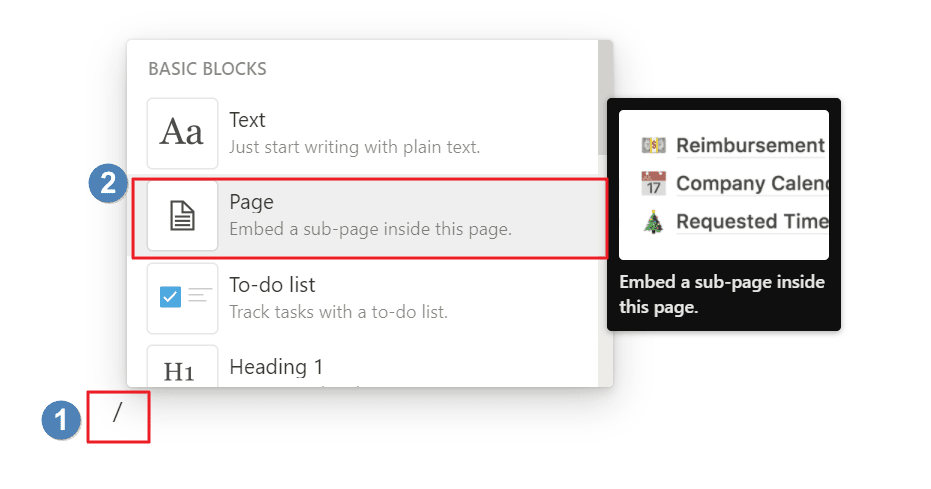
要叫出Notion的功能,最常用的快捷鍵就是"/"。
- 頁面上打"/"
- 選擇 page
- 完成新的頁面創建
四、由Notion左側目錄欄創建新頁
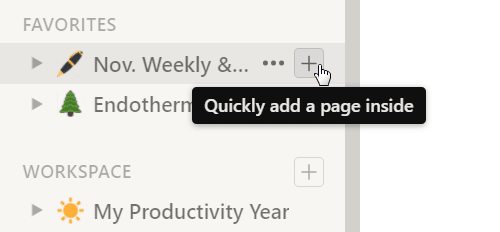
(1). 點選頁面左上方的漢堡選單,叫出左側目錄欄

(2). 在想創建頁面的分類中,點選右側 + (游標滑過去,+就會出現)
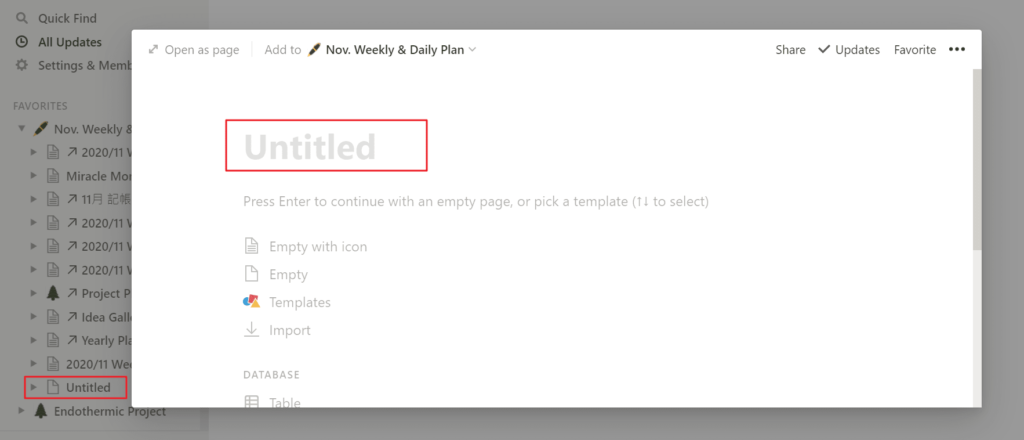
(3). 即可於該分類中直接創立新頁面
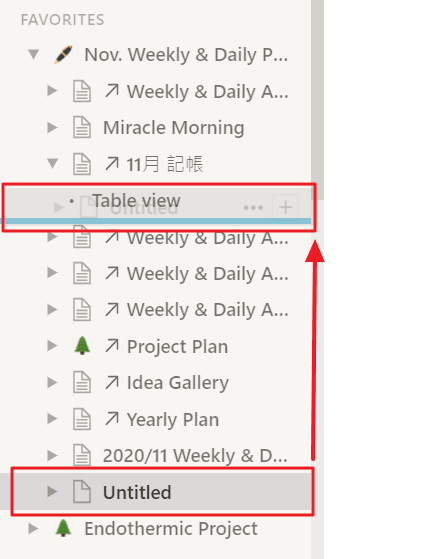
(4). 若想要調整頁面的所屬的分類或是階層,也可以直接用滑鼠移動修改
舉例來說,此頁面原本建立在: Nov. Weekly & Daily Plan 底下,但我想把它移到 Nov. Weekly & Daily Plan中,11月 記帳底下。 只要用滑鼠將該頁面拖移移過去,這個頁面就會直接調整所屬的分類與階層
Notion 10大基本技巧 完整教學 快速連結:
1. Notion是什麼?帳號建立與下載
2. 如何創建Notion新的一頁?
3. 如何製作Notion封面與小圖示?
4. 5大Notion必學頁面技巧!你學會幾個?
5. 6種Notion視覺化呈現,一次超越Excel、Google行事曆、和Trello
6. Notion資料分身術,打破工作障礙,幫你融會貫通!
7. 如何設定Notion篩選與排序?
8. 如何製作專屬Notion模板?
9. Notion常用快捷鍵,你知道幾個?
10. 3大Notion熱門外掛與小工具,超好用!
【蒐藏級】想了解Notion是什麼?千萬不要錯過以下乾貨滿滿的免費資源!




牧羊妮
AI 顧問、《Notion 人生管理術》作者。共同創辦迪卡儂電商,協助 adidas、Lenovo、台新銀行等一線品牌導入 AI。相信讓 AI 扛下繁瑣,把最好的時間留給重要的人和事。
更多關於牧羊妮 →